Foto de produto com celular: passo a passo para fotos profissionais
Resposta rápida
Para tirar uma boa foto de produto com celular, use a luz de uma janela sem sol direto, um fundo liso claro e o celular apoiado. Limpe o produto, desligue o flash, não use zoom digital e toque na tela para focar. Fotografe frente, costas, lateral, detalhe, escala e o produto em uso. Com essa base, uma ferramenta de IA consegue transformar a foto em imagens de estúdio fiéis ao produto. Revise cada imagem antes de publicar.
O comprador não pega o produto na mão. Ele decide pela foto. E foto escura, tremida ou com a cozinha no fundo passa a ideia de vendedor improvisado, mesmo quando o produto é ótimo.
A boa notícia: você não precisa de câmera nem de estúdio. Um celular comum, uma janela e uma cartolina resolvem quase tudo. Este guia mostra o passo a passo da fotografia de produto em casa, os ângulos, os ajustes da câmera e os erros mais comuns. No fim, você vê como a IA transforma essa foto em imagens profissionais.
O que você precisa para fotografar produtos com o celular
Um celular com a lente limpa, uma janela com luz do dia, um fundo liso (cartolina, papel cartão ou EVA branco), algo para apoiar o celular e um pano macio para limpar o produto. Nada disso exige compra cara.
- Celular e luz: o celular que você já tem e uma janela.
- Fundo: cartolina, papel cartão ou EVA, de preferência branco. Para produto grande, um lençol liso esticado.
- Rebatedor: outra cartolina branca, para clarear o lado escuro do produto.
- Apoio: tripé de celular ou uma pilha de livros. Fita crepe ajuda a fixar o fundo.
- Limpeza: pano de microfibra, flanela ou lenço sem fiapo.
Passo 1: use a luz da janela
Coloque o produto perto de uma janela, com a luz vindo de lado, e evite sol batendo direto. Desligue o flash e as lâmpadas do ambiente para não misturar cores. Do lado oposto à janela, uma cartolina branca rebate a luz e suaviza a sombra.
Luz é o que mais separa foto amadora de profissional. A luz de janela é difusa e faz sombra macia. Sol direto e flash fazem sombra dura e brilho estourado.
- Horário: fotografe de dia, quando a janela recebe claridade mas não sol direto. Dia nublado é ótimo.
- Sol forte? Cubra a janela com cortina fina, lençol branco ou papel vegetal. Eles funcionam como difusor.
- Uma luz só: apague a lâmpada do teto. Luz amarela misturada com luz do dia deixa a foto com duas cores e o produto com a cor errada.
- Sem flash: o flash do celular achata o produto, cria reflexo e sombra dura logo atrás.
- Rebatedor: coloque a cartolina branca do lado oposto à janela, fora do quadro, e veja a sombra clarear na tela.
Passo 2: monte um fundo liso
Use um fundo liso e claro, sem emenda nem objetos. O jeito mais simples é o fundo infinito: prenda a cartolina na parede e deixe ela curvar até a mesa, sem dobra. O produto fica sobre a curva e o fundo some na foto.
O fundo branco é o mais usado nas fotos de produtos em marketplace. No Mercado Livre, a capa com fundo branco é obrigatória em categorias como Tecnologia, Beleza, Saúde e Supermercado. Na maioria das outras, como Casa e Móveis, o fundo branco é permitido, mas não obrigatório, e foto em contexto é aceita. Em parte de Moda, como partes de cima e acessórios, o Mercado Livre pede fundo liso neutro (cinza, creme ou bege) em vez do branco digital. A regra varia por categoria, então confira na hora de publicar. Os detalhes de como chegar no branco de verdade estão no guia fundo branco para foto de produto.
Produto branco, transparente ou brilhante
- Produto branco: use fundo cinza claro ou de outra cor para ele não sumir no fundo. A versão de fundo branco você faz depois, com recorte.
- Vidro e transparente: coloque cartolina preta nas laterais, fora do quadro. Ela desenha a borda do vidro.
- Metal e plástico brilhante: afaste o produto um pouco da janela e use difusor. Gire o produto até o reflexo da janela sair da frente do rótulo.
Passo 3: apoie o celular e enquadre
Apoie o celular num tripé ou numa pilha de livros, ligue a grade da câmera e fotografe na altura do produto. Deixe uma margem livre em volta: produto cortado na borda não serve para capa.
- Celular parado: com pouca luz, a mão tremendo vira foto borrada. Use o temporizador para não mexer ao tocar no botão.
- Grade ligada: nas configurações da câmera, ative a grade. Ela ajuda a centralizar e a deixar o produto reto.
- Altura do produto: fotografe com a lente na altura do meio do produto. De cima para baixo, o produto parece menor e distorcido.
- Margem: deixe espaço em volta do produto inteiro. Isso facilita recortar em formato quadrado depois.
- Mesma posição: mantenha o celular no mesmo lugar e gire o produto. Assim todas as fotos ficam com a mesma luz.
Passo 4: limpe o produto antes de fotografar
Tire etiqueta de preço, poeira, digital e fiapo antes de fotografar. A câmera do celular mostra sujeira que o olho não vê, e o comprador dá zoom.
- Passe pano de microfibra em vidro, plástico e metal. Digital aparece muito em superfície brilhante.
- Remova etiqueta de preço, adesivo de loja e plástico solto. Película de proteção só fica se faz parte do produto.
- Passe roupa e tecido. Encha bolsa e mochila com papel para ganhar forma.
- Confira cabos, tampas e acessórios: o que aparece na foto tem que ser o que vai na caixa.
- Limpe também a lente do celular. Lente engordurada deixa a foto com névoa.
Passo 5: fotografe os ângulos que todo anúncio precisa
Faça pelo menos frente, costas, lateral ou 45 graus, um detalhe de perto, uma foto que mostre o tamanho real e o produto em uso. Cada foto deve responder uma dúvida que o comprador teria com o produto na mão.
| Foto | O que ela responde | Dica |
|---|---|---|
| Frente | Como é o produto? | É a candidata a capa. Produto inteiro, centralizado, fundo liso. |
| Costas | O que tem atrás? | Mostre etiqueta, composição, entradas ou fecho. |
| Lateral ou 45 graus | Qual o volume e a profundidade? | O ângulo de 45 graus mostra frente e lateral numa foto só. |
| Detalhe | Qual a qualidade? | Chegue perto com o corpo, não com o zoom: costura, textura, botão, acabamento. |
| Escala | Qual o tamanho real? | Produto na mão ou ao lado de um objeto conhecido. Informe as medidas no anúncio também. |
| Em uso | Como fica no dia a dia? | Na mesa, no corpo, na cozinha. Essa foto pode ter cenário. |
| O que vem na caixa | O que eu recebo? | Todos os itens lado a lado. Evita reclamação de item faltando. |
Tire várias fotos de cada ângulo e escolha depois. Apagar é grátis; montar o cenário de novo, não.
Da foto do celular ao kit de anúncio
Envie de 1 a 5 fotos do produto e receba até 12 imagens em 7 estilos, títulos e descrições para o Mercado Livre e para a Shopee. Você revisa a análise da IA antes de gastar qualquer crédito.
Configurações do celular para foto de produto
Desligue o flash, os filtros e o modo beleza. Não use zoom digital: aproxime o celular. Toque na tela sobre o produto para focar e ajuste a exposição se o fundo estourar. Deixe o HDR no automático e teste com e sem.
| Ajuste | Como usar | Por quê |
|---|---|---|
| Zoom digital | Evite. Chegue mais perto com o celular. | O zoom digital só amplia pixels e perde nitidez. Se o celular tem lente de aproximação própria (teleobjetiva), ela pode ser usada. |
| Foco | Toque no produto na tela. Segure o dedo para travar foco e exposição, se o seu celular tiver essa opção. | Sem isso, a câmera pode focar no fundo. |
| Exposição | Depois de tocar, deslize o ícone de brilho um pouco para baixo se o fundo estourar. | Fundo branco engana o fotômetro e a foto sai escura ou estourada. |
| HDR | Deixe no automático. Teste com e sem. | Ajuda em cena com claro e escuro forte. Se a cor ficar estranha, desligue. |
| Modo retrato | Evite na foto principal. | O desfoque artificial pode borrar a borda do produto. |
| Filtros e modo beleza | Desligados. | Mudam a cor do produto, e cor errada vira devolução. |
| Flash | Desligado. | Cria reflexo e sombra dura. |
| Resolução | A máxima da câmera principal. | Foto grande permite zoom e recorte sem perder qualidade. |
Tamanho mínimo da foto
Cada marketplace tem uma resolução mínima e uma recomendada para o zoom funcionar. Esses números mudam, então confira na tela de publicação. O guia tamanho da foto no Mercado Livre explica como deixar a imagem quadrada e no tamanho certo.
Erros comuns na foto de produto com celular
Os erros mais comuns são foto escura ou tremida, sombra dura de flash, fundo bagunçado, cor diferente da real, produto cortado na borda e uso de zoom digital. Quase todos se resolvem com luz de janela e celular apoiado.
| Erro | Causa | Como corrigir |
|---|---|---|
| Foto escura ou com granulado | Pouca luz | Leve o produto para perto da janela e fotografe de dia. |
| Foto tremida | Celular na mão com pouca luz | Use apoio e temporizador. |
| Sombra dura atrás do produto | Flash ou sol direto | Desligue o flash, use difusor na janela e rebatedor do outro lado. |
| Cor diferente da real | Luz misturada ou filtro | Apague a lâmpada, use só a janela e desligue filtros. |
| Fundo com objetos ou emenda | Fundo improvisado | Fundo infinito de cartolina, sem dobra. |
| Produto cortado | Enquadramento apertado | Deixe margem em volta e recorte depois. |
| Foto sem nitidez | Zoom digital ou lente suja | Aproxime o celular e limpe a lente. |
| Reflexo no rótulo | Superfície brilhante de frente para a luz | Gire o produto até o reflexo sair. |
| Texto, logo ou marca d’água na capa | Edição em app | Deixe a foto de capa limpa: no Mercado Livre ela não pode ter logo, marca d’água, borda nem texto. Nas fotos secundárias a regra varia por categoria, confira na hora de publicar. |
Como a IA transforma a foto do celular em imagens profissionais
A IA usa a foto original como referência e cria novas imagens com fundo branco de estúdio, cenário ou informações em destaque. Quanto melhor a foto de entrada, mais fiel fica o resultado. A regra é a mesma do marketplace: a imagem precisa mostrar o produto como ele é.
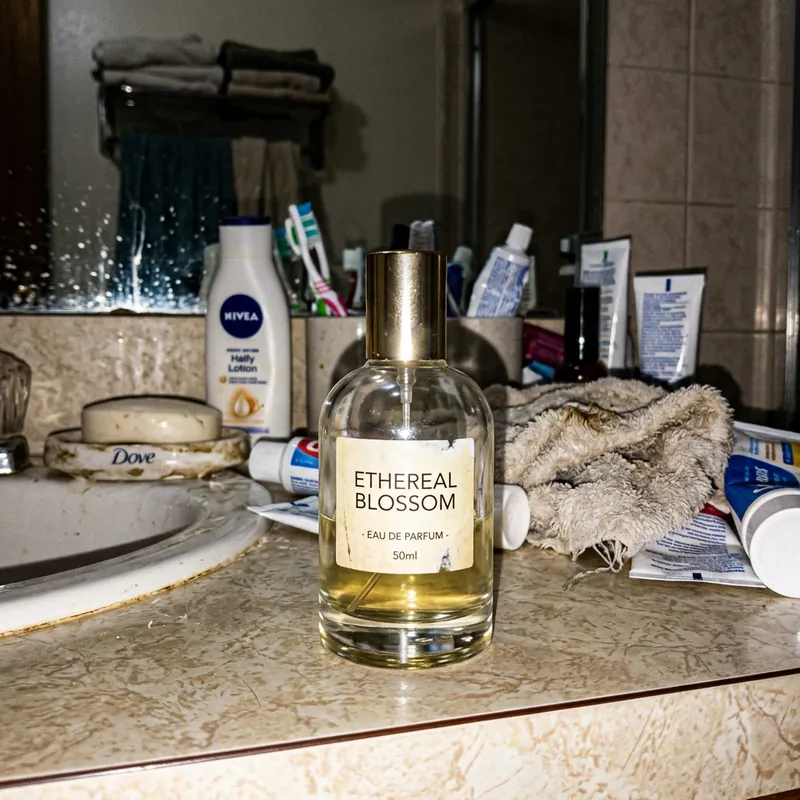
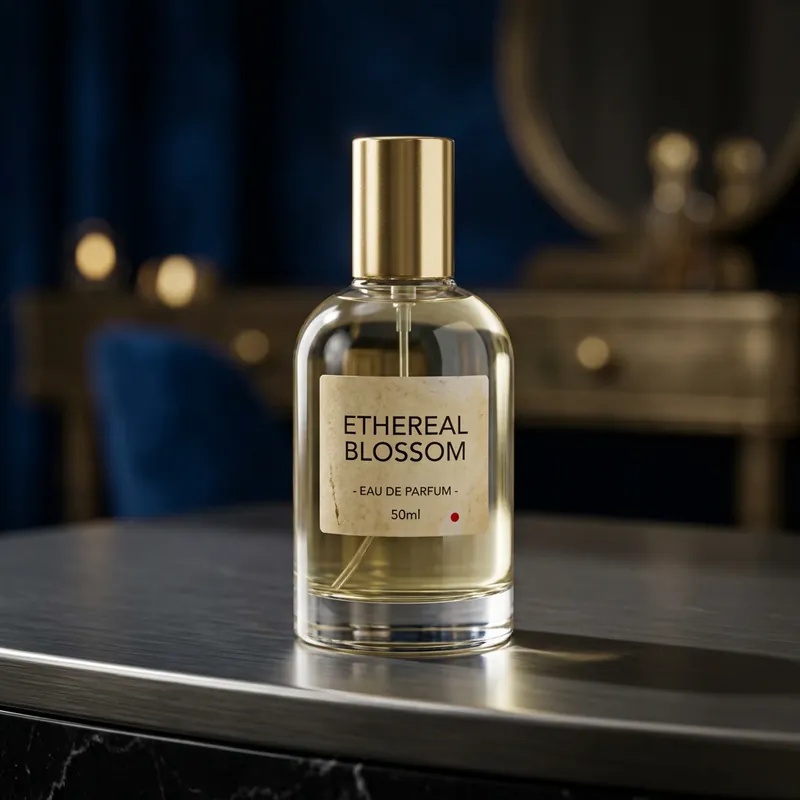
É aqui que entra o AnunciAI. Você envia as fotos do celular e o kit sai com até 12 imagens quadradas em 7 estilos: lifestyle, fundo branco, minimalista, editorial, infográfico, texto em destaque e comparativo. Todo kit traz o recorte sem fundo em PNG e uma imagem de medidas feita só com os números que você informar. Se você vai anunciar no Mercado Livre e não escolheu o estilo de fundo branco, o kit ganha uma foto de fundo branco extra para a capa.
Para o produto não mudar, cada imagem é comparada com as suas fotos. Se algo sai diferente, a imagem é refeita, e o app avisa quando vale conferir. Mesmo assim, revise cada imagem antes de publicar e siga as regras de conteúdo de cada marketplace. O fluxo completo está em como funciona.
No Mercado Livre, você pode conectar a conta e publicar 3 anúncios (A, B e C) com capas e títulos diferentes. Na Shopee, o AnunciAI não publica direto: você conecta a conta, recebe a sugestão de categoria e de atributos e baixa o kit em ZIP para subir. As dicas de imagem para lá estão em fotos de produto para Shopee.
Dicas para enviar suas fotos para o AnunciAI
Envie de 1 a 5 fotos em JPG, PNG ou WebP, até 10 MB cada, com o produto inteiro no quadro e bem iluminado. Uma foto de frente com fundo liso é o melhor ponto de partida; as outras mostram costas, lateral e detalhes.
Antes de enviar
- Produto inteiro, sem partes cortadas
- Luz de janela, sem flash e sem sombra dura
- Foto nítida, sem zoom digital
- Produto limpo e sem etiqueta de preço
Para um kit mais fiel
- De 1 a 5 fotos, de ângulos diferentes
- Pelo menos 1 foto de frente com fundo liso
- Cor real, sem filtro
- Medidas em mãos para a imagem de medidas
Não gostou de uma imagem? As 2 primeiras reedições de cada imagem são grátis, com pincel e instrução ou gerando de novo. A conta é grátis e não pede cartão, e começa sem créditos: você compra um pacote avulso só quando for gerar o kit. Crie sua conta e teste com a foto que você acabou de tirar.
Perguntas frequentes
Como tirar foto de produto com celular para vender?
Coloque o produto perto de uma janela com luz do dia, sobre um fundo liso e claro. Apoie o celular, desligue o flash, toque na tela para focar e não use zoom digital. Fotografe frente, costas, lateral, detalhe, escala e o produto em uso, e escolha as melhores.
Qual a melhor luz para fotografar produtos em casa?
A luz natural de uma janela, vinda de lado e sem sol direto. Se o sol estiver forte, cubra a janela com cortina fina, lençol branco ou papel vegetal. Apague as lâmpadas do ambiente e use uma cartolina branca do lado oposto para clarear a sombra.
Como fazer fundo branco para foto de produto?
Prenda uma cartolina, papel cartão ou EVA branco na parede e deixe curvar até a mesa, sem dobra. Isso é o fundo infinito. Ilumine bem o fundo com a luz da janela. Se ainda sair cinza, clareie na edição ou use uma ferramenta que recorta o produto e aplica fundo branco.
Preciso de câmera profissional para fotos de produtos?
Não. Um celular intermediário atual dá conta de foto de anúncio. O que faz mais diferença é a luz, o fundo liso, o celular apoiado e o produto limpo.
Qual aplicativo usar para tirar foto de produto?
A câmera nativa do celular basta para fotografar. Desligue filtros e modo beleza e use a resolução máxima. Para recortar, aplicar fundo branco ou criar imagens com cenário, use um editor ou uma ferramenta de IA que preserve o produto como ele é.
Posso usar foto feita com IA no anúncio?
Use imagem gerada com IA só se ela mostrar fielmente o produto que você vende, com a mesma cor, formato, tamanho e detalhes. Revise cada imagem antes de publicar e siga as regras de conteúdo de cada marketplace.
Seu próximo anúncio começa com uma foto do celular
Fotos profissionais, títulos e descrições com IA para o Mercado Livre e a Shopee. Conta grátis, sem mensalidade.
Fontes
- Mercado Livre: Fotos de qualidade, o segredo para se destacar e vender mais
- Mercado Livre Developers: Diagnóstico de imagens
As regras do Mercado Livre e da Shopee mudam e variam por categoria: confira na hora de publicar.
Leia também